WordPress backup maken: complete gids voor 2026
WordPress backup maken zonder gedoe? Zo maak, automatiseer en herstel je een veilige backup van je WordPress-site, met of zonder plugin.
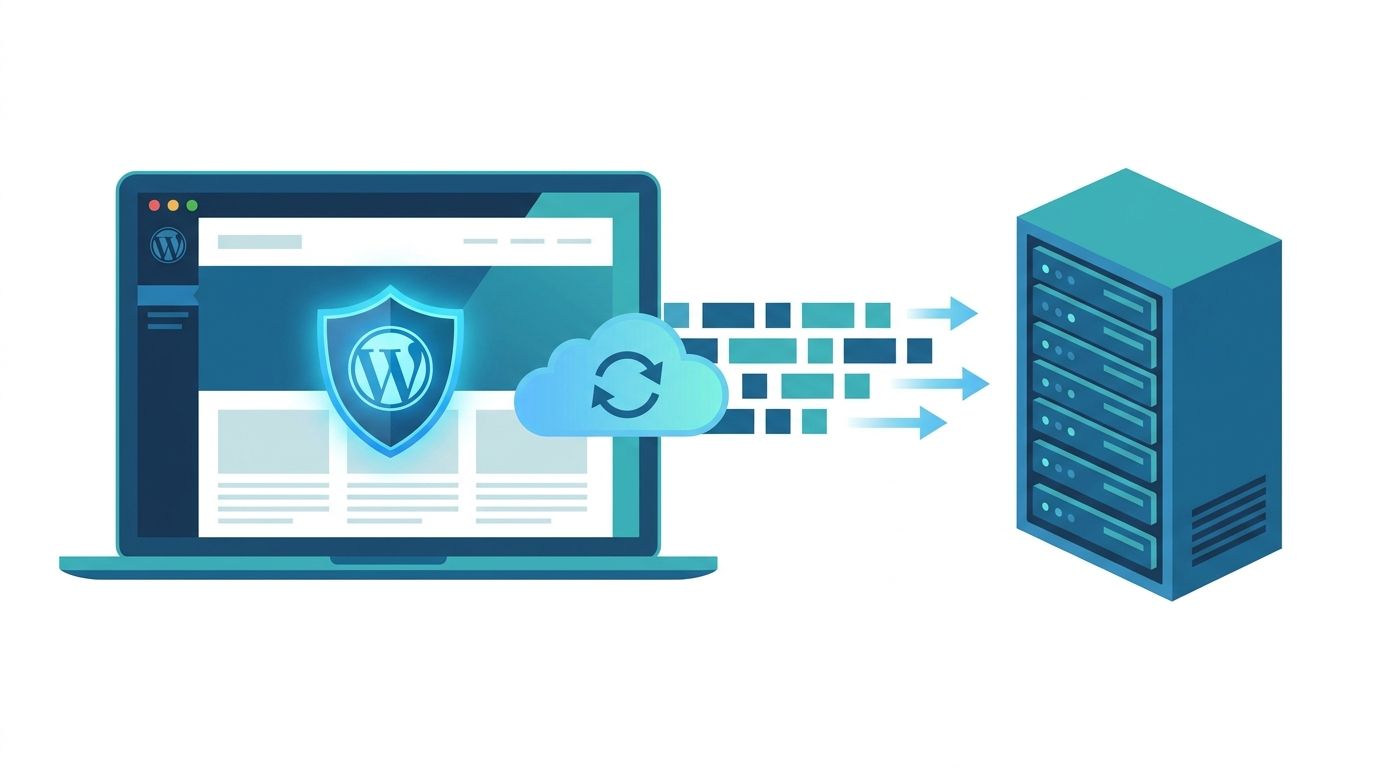
Je WordPress-site is het visitekaartje van je bedrijf, maar één mislukte update, gehackte plugin of serverfout kan alles in seconden onderuithalen. Een goede WordPress backup is je vangnet. In deze gids lees je precies hoe je een backup maakt, hoe je het automatiseert en hoe je hem terugzet als het misgaat.
Geen technische voorkennis nodig. We beginnen bij de basis en bouwen op naar een aanpak waar ook een serieus MKB-bedrijf op kan vertrouwen.
Wat hoort er allemaal in een WordPress backup?
Veel mensen denken dat een backup alleen over hun teksten en pagina’s gaat. Maar een volledige WordPress-site bestaat uit twee delen die je allebei nodig hebt om te herstellen.
- De database. Hierin staan je berichten, pagina’s, reacties, gebruikers en instellingen.
- De bestanden. Denk aan je thema, plugins, uploads (afbeeldingen, pdf’s) en aanpassingen in de code.
Een backup die alleen de database bevat, is dus geen volledige backup. Pas als je database en bestanden samen veiligstelt, kun je je site echt compleet terugzetten.
Drie manieren om een backup te maken
Er is niet één juiste methode. Welke bij je past, hangt af van hoe technisch je bent en hoe belangrijk je site is.
1. Met een backup-plugin (makkelijkst)
Voor de meeste WordPress-gebruikers is een plugin de snelste route. Je installeert hem, kiest wat je wilt back-uppen en stelt een schema in. Populaire keuzes zijn UpdraftPlus, Solid Backups en All-in-One WP Migration.
Het grote voordeel: je kunt je backup automatisch laten wegschrijven naar een externe locatie zoals Google Drive, Dropbox of je eigen opslag. Welke plugin het beste bij jou past, lees je in onze vergelijking van de beste WordPress backup-plugins van 2026.
2. Handmatig via je hostingpaneel of FTP
Wil je geen extra plugin? Dan maak je zelf een backup. Je exporteert je database via phpMyAdmin en downloadt je bestanden via FTP of het bestandsbeheer van je hosting. Dit geeft je volledige controle, maar je moet er wel zelf aan denken en het kost meer tijd.
Kort stappenplan:
- Log in op je hostingpaneel en open phpMyAdmin.
- Selecteer je WordPress-database en kies Exporteren (formaat SQL).
- Maak via FTP een kopie van de map wp-content en je wp-config.php.
- Bewaar beide bestanden op een veilige, externe plek.
3. Op serverniveau via je VPS (meest robuust)
Host je je site op een eigen server? Dan kun je backups op serverniveau automatiseren met bijvoorbeeld een cron-job en versleutelde offsite-opslag. Dit is de meest betrouwbare aanpak, omdat je niet afhankelijk bent van WordPress zelf. Op een cloud VPS richt je dit eenmalig in en heb je er daarna geen omkijken meer naar.
Niet zeker of jouw backup compleet is? Wij checken gratis of je WordPress-site database én bestanden veilig en offsite worden bewaard.
Automatiseer je backups (en vergeet ze nooit meer)
Een backup die je handmatig “af en toe” maakt, is precies de backup die ontbreekt op het moment dat je hem nodig hebt. Automatiseren is daarom geen luxe, maar de kern van een goede backupstrategie.
Stel je schema af op hoe vaak je site verandert:
- Webshop of actieve site: dagelijks, soms zelfs realtime.
- Bedrijfssite met regelmatige updates: dagelijks of om de paar dagen.
- Statische site: wekelijks is meestal genoeg.
Bewaar daarnaast meerdere versies. Een fout valt soms pas na een paar dagen op, en dan wil je nog kunnen terugkeren naar een oudere, schone versie.
Volg de 3-2-1-regel
De gouden standaard voor backups is de 3-2-1-strategie: bewaar drie kopieën van je data, op twee verschillende media, waarvan een op een externe locatie. Zo overleef je niet alleen een crash, maar ook diefstal, brand of een ransomware-aanval.
Juist tegen ransomware zijn onveranderbare (immutable) backups goud waard, omdat ze niet versleuteld of verwijderd kunnen worden. Hoe je dat combineert met de AVG lees je in ons artikel over onveranderbare backups en het recht op vergetelheid.
Hoe zet je een WordPress backup terug?
Een backup is pas iets waard als je hem ook echt kunt herstellen. Test daarom minstens een keer of je terugzetten onder de knie hebt, voordat je het in een noodgeval voor het eerst probeert. In onze gids over controleren of je back-up echt terugkomt lopen we die test stap voor stap met je door.
Met een plugin gaat dit meestal met een paar klikken: je opent de plugin, kiest de gewenste backup en klikt op Herstellen. Doe je het handmatig, dan importeer je je database weer in phpMyAdmin en upload je je bestanden terug via FTP.
Veelgemaakte fouten
- Backups op dezelfde server bewaren. Crasht de server, dan ben je ook je backup kwijt. Altijd offsite opslaan.
- Alleen de database back-uppen. Zonder je bestanden kun je niet volledig herstellen.
- Nooit een herstel testen. Een backup die je niet kunt terugzetten, is geen backup.
- Te weinig versies bewaren. Bewaar minstens een week aan dagelijkse backups.
Zelf doen of uitbesteden?
Een backup instellen is goed te doen, maar het bewaken, testen en up-to-date houden ervan kost structureel tijd en aandacht. Voor veel ondernemers is dat precies het stukje dat blijft liggen, totdat het misgaat. Wil je dat risico wegnemen, dan kun je je WordPress onderhoud uitbesteden en de backups meteen laten meelopen.
Wil je zekerheid zonder zelf de techniek te beheren? Dan kun je je WordPress-beheer en backups uitbesteden. Wij zorgen dan voor dagelijkse, geteste en versleutelde offsite-backups, zodat jij je geen zorgen hoeft te maken over het moment dat het misgaat.
Veelgestelde vragen
Hoe vaak moet ik een WordPress backup maken?
Dat hangt af van hoe vaak je site verandert. Voor een webshop is dagelijks (of realtime) verstandig, voor een statische bedrijfssite volstaat wekelijks. De vuistregel: zo vaak dat je nooit meer data verliest dan je kunt missen.
Kan ik een WordPress backup maken zonder plugin?
Ja. Je exporteert je database via phpMyAdmin en downloadt je bestanden (de map wp-content en wp-config.php) via FTP. Bewaar beide op een externe locatie. Het kost wat meer werk dan een plugin, maar je hebt volledige controle.
Waar kan ik mijn backup het beste bewaren?
Niet op dezelfde server als je site. Kies een externe locatie zoals cloud-opslag of een aparte (versleutelde) backup-server, volgens de 3-2-1-regel.
Hoe zet ik een backup terug?
Met een plugin doe je dit in een paar klikken via de hersteloptie. Handmatig importeer je je database in phpMyAdmin en upload je je bestanden terug via FTP. Test dit een keer vooraf, zodat je het in een noodgeval routineus doet.
Laat je backups door PC Patrol regelen
Dagelijkse, geteste en versleutelde offsite-backups voor je WordPress-site. Geen omkijken, gegarandeerd herstelbaar.
Een betrouwbare backup is de goedkoopste verzekering die je voor je website kunt afsluiten. Richt hem vandaag goed in, automatiseer hem en test je herstel een keer. Loop je vast of wil je het liever volledig uit handen geven? Bij PC Patrol helpen we je graag aan een backupopzet waar je echt op kunt bouwen.