VPS kiezen in 2026: hoeveel CPU, RAM en NVMe heb je echt nodig?
Te klein en je site valt om, te groot en je betaalt voor niets. In vijf stappen reken je uit hoeveel CPU, RAM en NVMe-opslag je VPS echt nodig heeft.
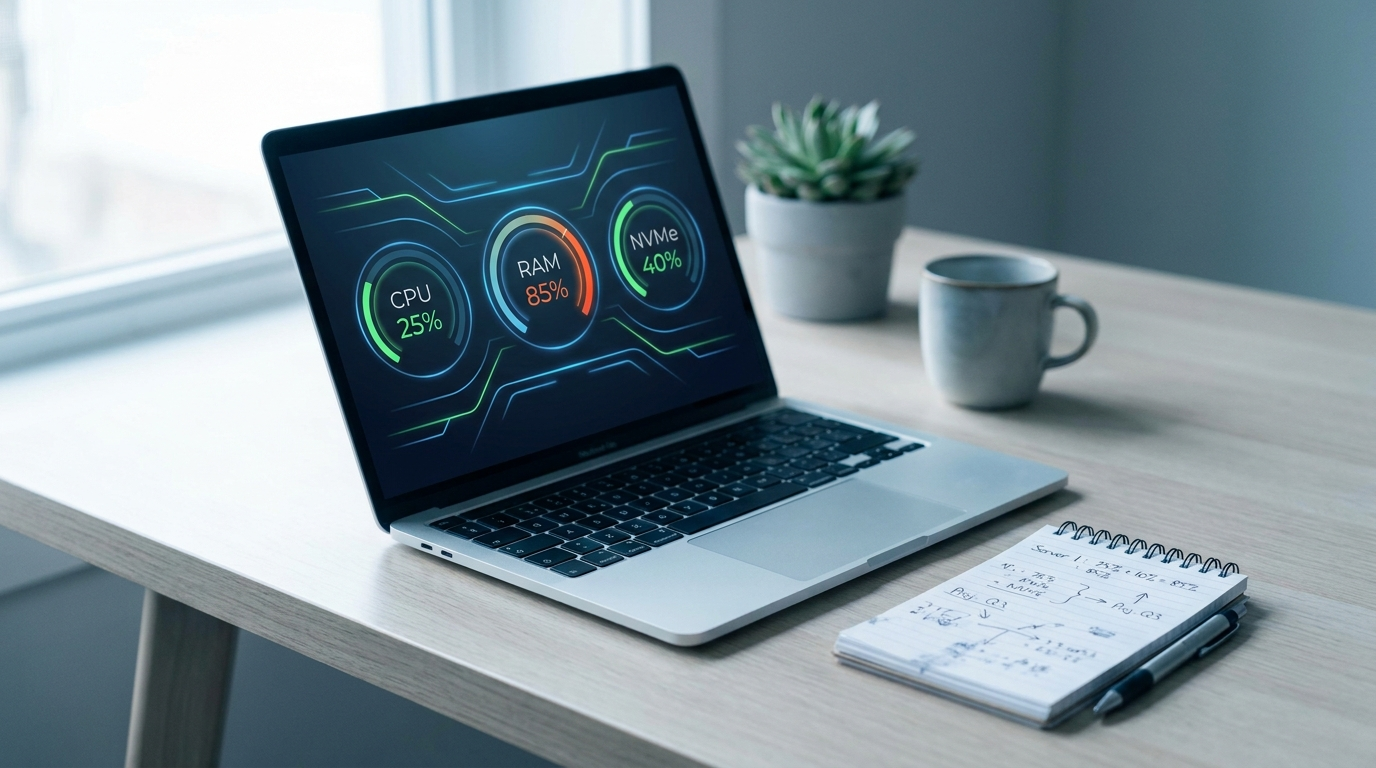
Je weet inmiddels dat je een VPS wilt. Wat je niet weet: welke maat. De configurator vraagt om vCPU’s, geheugen en NVMe-opslag, en de eerlijke waarheid is dat de meeste ondernemers dan maar gokken. Te klein en je site valt om tijdens de eerste piek. Te groot en je betaalt jarenlang voor capaciteit die stof staat te happen.
In vijf stappen bepaal je hieronder je maat. Geen vage vuistregels, maar rekenwerk dat je zelf kunt navolgen, plus een upgradepad voor als je het toch mis had.
Waarom “gewoon de grootste nemen” een dure gewoonte is
Overdimensioneren voelt veilig. Het kost alleen geld dat je nergens voor terugkrijgt, want een server die op 8 procent CPU-belasting draait, is niet sneller dan een server die op 30 procent draait. Snelheid komt van je stack (caching, PHP-versie, databasetuning), niet van ongebruikte cores.
Onderdimensioneren is het andere uiterste, en dat is duurder dan het lijkt. Een server die door zijn geheugen heen gaat, begint te swappen naar schijf. Vanaf dat moment lopen je responstijden op van milliseconden naar seconden, en klapt je site er bij de eerste verkeersgolf uit. Precies op het moment dat je het je niet kunt veroorloven.
De uitweg: begin met wat je nodig hebt en schaal op wanneer de cijfers erom vragen. Bij ons breid je CPU, RAM en opslag los van elkaar uit zonder herinstallatie.
Stap 1: bepaal je workload, niet je bezoekersaantal
“Hoeveel bezoekers kan deze VPS aan?” is de verkeerde vraag. Tienduizend bezoekers op een gecachete brochuresite belasten je server minder dan duizend bezoekers in een WooCommerce-checkout, want die laatste kunnen niet uit de cache komen. Zet dus eerst op een rij wat er echt op de server gaat draaien:
- Applicaties: één WordPress-site, of ook staging, een Node.js-service en een interne tool?
- Database: MySQL of MariaDB naast je applicatie, of een aparte databaseserver?
- Achtergrondprocessen: cronjobs, queues, imports vanuit je ERP, beeldbewerking?
- Cachebaar of niet: welk deel van je verzoeken is anoniem verkeer dat uit een page-cache mag komen?
- Pieken: is je verkeer vlak, of ken je momenten van vijf tot tien keer je gemiddelde?
Weet je nog niet zeker of een VPS de juiste stap is? Lees dan eerst onze beslisgids over overstappen van shared hosting naar een Cloud VPS. Die vraag beantwoord je namelijk vóór deze. Speelt daarbij ook mee hoeveel beheer je zelf wilt doen, kijk dan naar de afweging tussen een VPS met Docker en managed WordPress hosting.
Stap 2: RAM is bijna altijd de eerste bottleneck
In de praktijk loopt een webserver eerder vast op geheugen dan op processorkracht. Reken het daarom van onderaf op. Een Linux-basisinstallatie met webserver en beheertools vraagt grofweg 0,5 tot 1 GB. Je database wil daar bovenop een flinke hap, want de InnoDB-bufferpool van MySQL of MariaDB stel je doorgaans in op zestig tot zeventig procent van het geheugen dat je aan de database toewijst. En elk PHP-werkproces gebruikt in een normale WordPress- of Laravel-omgeving ongeveer 80 tot 150 MB, afhankelijk van je plugins.
Rekenvoorbeeld: zakelijke WordPress-site met WooCommerce
- Besturingssysteem, webserver en beheertools: 1 GB
- MariaDB met een dataset van enkele honderden MB: 1,5 GB
- Tien PHP-werkprocessen à 120 MB: 1,2 GB
- Redis object cache: 0,3 GB
- Reserve voor pieken, updates en backups: 1 GB
Totaal kom je uit rond 5 GB. Met 4 GB zit je krap en ga je bij een piek swappen; met 8 GB heb je ruimte om je PHP-pool te verhogen als je groeit. Precies daarom landen de meeste zakelijke sites bij ons op het 8 GB-pakket en niet op het instappakket. Draai je meerdere applicaties naast elkaar, tel dan door: een tweede site plus staging betekent ook een tweede PHP-pool en een tweede database.
Stap 3: CPU, en het verschil tussen gedeeld en gegarandeerd
Voor bijna alle MKB-websites zijn twee tot vier vCPU’s ruim voldoende. CPU wordt pas het knelpunt bij zware, aanhoudende belasting: video-encoding, grote imports, veel gelijktijdige niet-cachebare verzoeken, of AI-workloads die je zelf host.
Belangrijker dan het aantal cores is of je die rekenkracht ook krijgt wanneer je hem nodig hebt. Bij een gedeelde vCPU deel je capaciteit met andere klanten op dezelfde node. In rustige tijden merk je daar niets van, bij aanhoudende belasting wel. Onze Power-lijn is daarvoor bedoeld en levert meer garantie op rekenkracht; bij Power VPS 4 zijn de cores dedicated. Alles draait op AMD EPYC met NVMe-opslag, in EU-datacenters in Duitsland en Finland.
Vuistregel: gedeelde cores voor websites, webshops en testomgevingen. Gegarandeerde cores zodra je server structureel boven de zeventig procent CPU-belasting draait, of wanneer klanten je rekenkracht direct merken (een SaaS-applicatie, een render-service, een build-server).
Stap 4: hoeveel NVMe-opslag heb je echt nodig?
Opslag wordt vaak overschat. Een gemiddelde zakelijke WordPress-site met een paar duizend afbeeldingen komt zelden boven de 10 GB uit. Toch is 40 GB het minimum dat je wilt, want naast je site staan er nog dingen op die schijf:
- Het besturingssysteem en je software: 5 tot 10 GB.
- Logbestanden, die harder groeien dan je denkt zodra je monitoring en security-tooling draait.
- Lokale snapshots of tijdelijke backups tijdens een update of migratie.
- De database, inclusief de ruimte die je tijdelijk nodig hebt bij het terugzetten van een dump.
Houd daarom minstens dertig procent schijf vrij. Een volle disk is een van de weinige serverfouten die alles tegelijk breekt: je database stopt met schrijven, je webserver geeft errors en je backups mislukken stilletjes. NVMe is daarbij geen luxe maar het verschil tussen een database die reageert en een database die wacht. Al onze pakketten draaien op NVMe, nooit op trage SATA-opslag.
Stap 5: dataverkeer, backups en de kosten die je vergeet
Bij ons zit 20 TB dataverkeer standaard bij elk pakket en zijn er geen egress-kosten. Geen detail: bij grote internationale aanbieders reken je uitgaand verkeer per gigabyte af, en juist daar loopt een groeiende webshop tegen rekeningen aan die niemand had begroot. Meer daarover in ons artikel over goedkope VPS en de verborgen kosten.
Backups zijn de tweede vergeten post. Een dagelijkse externe backup kost bij ons 1,20 euro per maand, staat in een gescheiden datacenter en wordt zeven dagen bewaard. Langere retentie regelen we op maat. Wat een bestendige backupopzet inhoudt, staat in onze VPS backup strategie volgens 3-2-1-1-0.
Van rekenwerk naar pakket
Vertaald naar onze Cloud VPS-pakketten (prijzen per maand, exclusief btw):
- Cloud VPS 2 (8,78 euro): 2 vCPU, 4 GB RAM, 40 GB NVMe. Voor een brochuresite, een staging-omgeving of een kleine self-hosted tool.
- Cloud VPS 4 (13,58 euro): 4 vCPU, 8 GB RAM, 80 GB NVMe. Het meest gekozen pakket en, op basis van het rekenvoorbeeld hierboven, het logische startpunt voor een zakelijke site of webshop.
- Power VPS 2 (31,18 euro): 2 CPU, 4 GB RAM, 80 GB NVMe. Voor workloads met weinig geheugenhonger maar constante rekenkracht.
- Power VPS 4 (56,78 euro): 4 dedicated CPU, 8 GB RAM, 160 GB NVMe. Voor productie-applicaties waarbij je niets inlevert op CPU-beschikbaarheid.
Bij elk pakket krijg je een dedicated IPv4 en IPv6, 20 TB dataverkeer, DDoS-bescherming, firewall en root-toegang. Je server staat binnen 15 minuten klaar en alles is maandelijks opzegbaar, dus een verkeerde inschatting kost je geen jaarcontract.
Zo weet je of je te klein of te groot zit
Kies niet op gevoel, maar meet. Deze signalen wijzen op een server die te krap zit:
- Je swap-gebruik is structureel groter dan nul. Dan heb je te weinig RAM, punt.
- Je load average ligt langdurig boven het aantal cores.
- Je databasequeries worden trager terwijl je code niet is veranderd.
- Je schijf zit boven de zeventig procent vol.
Andersom geldt het ook: draait je CPU maanden onder de tien procent en gebruik je minder dan de helft van je geheugen, dan betaal je te veel. Schaal terug. Om dit te zien in plaats van te vermoeden richt je monitoring in, zoals beschreven in onze gids over server monitoring met Prometheus en Grafana op je VPS. Net begonnen? Dan helpt een Cloud VPS in gebruik nemen in de eerste 24 uur.
Veelgestelde vragen
Kan ik later opschalen zonder mijn server opnieuw in te richten?
Ja. Je breidt CPU, RAM en NVMe-opslag los van elkaar uit. Een upgrade is doorgaans binnen enkele minuten actief, met hooguit een korte herstart. Geen herinstallatie, geen migratie.
Hoeveel RAM heeft een WordPress-site nodig op een VPS?
Een enkele zakelijke WordPress-site draait comfortabel op 4 GB als het verkeer grotendeels gecachet wordt. Zodra WooCommerce, staging of zware plugins erbij komen, is 8 GB de veiliger keuze.
Is meer CPU de oplossing voor een trage website?
Meestal niet. Trage sites zijn vaker een cache-, database- of pluginprobleem dan een capaciteitsprobleem. Meet eerst waar de tijd verdwijnt, anders betaal je meer voor hetzelfde probleem. Kies ook je besturingssysteem bewust: wij leveren alleen Linux-VPS’en, bijvoorbeeld met Ubuntu, Debian of Rocky Linux. Windows Server leveren we niet. Twijfel je, lees dan welke Linux-distributie je kiest voor je VPS in 2026.
Kort samengevat: reken je geheugen van onderaf op, kies je cores op basis van hoe constant je belasting is, houd dertig procent schijfmarge aan, en schaal daarna op wat je meet in plaats van op wat je vreest.
Twijfel je nog welke maat past?
Stel je Cloud VPS zelf samen met de configurator, of laat ons even meekijken naar je huidige belasting. Wij denken gratis mee, en migreren je bestaande site kosteloos en zonder downtime.